计算机常见故障的系统化排查思路与解决方案
计算机作为现代工作与生活的核心工具,出现故障在所难免。面对五花八门的问题,建立一套系统化、逻辑清晰的排查思路,远比盲目尝试或求助他人更能高效解决问题。本文将从整体到局部,为您梳理计算机及配件的常见故障排查方法。
一、 核心原则:先软后硬,由简到繁
这是排查所有计算机故障的黄金法则。在怀疑硬件损坏前,应优先排除软件、驱动、设置等“软”问题,并先从最简单、最可能的环节入手。
二、 系统级故障排查(计算机无法正常启动或使用)
1. 计算机无法通电(按下电源键无任何反应)
排查思路:电源问题 > 主板问题 > 机箱开关问题。
具体步骤:
1. 检查外部供电:确认电源线是否插紧,插座是否有电,可尝试更换插座或电源线。
- 检查机箱内部连接:打开机箱侧板,检查主板24Pin供电和CPU 4/8Pin供电线是否插牢。
- 检查机箱开关:找到主板上的前置面板跳线(通常标记为PWR_SW),用螺丝刀短接其两个针脚,若能开机,则可能是机箱开关或连接线故障。
- 替换法测试:如有条件,可更换电源进行测试。电源故障是此类问题的常见原因。
2. 通电但无法进入操作系统(黑屏、卡LOGO、蓝屏、反复重启)
排查思路:硬件自检 > 引导问题 > 系统核心文件损坏 > 硬件不兼容/故障。
具体步骤:
1. 观察阶段:注意听是否有主板报警声(嘀嘀声),观察显示器是否接收到信号。无报警且显示器无信号,重点排查显卡、内存和显示器连接。
- 最小系统法:断开所有非必要硬件(只保留CPU、一根内存、主板、电源),尝试开机。若能通过自检,再逐一添加硬盘、显卡等设备,以定位故障硬件。
- 检查引导:进入BIOS/UEFI设置,检查启动顺序是否正确,硬盘是否被识别。
- 修复系统:使用Windows安装U盘或恢复介质,尝试“启动修复”或“系统还原”。
- 内存与显卡:重新插拔或更换插槽擦拭内存和显卡的金手指。集成显卡用户可尝试安装独立显卡测试。
三、 配件级故障排查(特定功能异常)
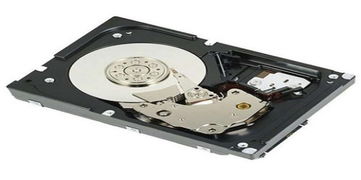
1. 硬盘故障(系统变慢、文件丢失、异响、无法识别)
排查思路:连接问题 > 逻辑坏道 > 物理损坏。
具体步骤:
1. 检查SATA数据线和电源线是否接好,尝试更换接口和线缆。
- 进入BIOS/UEFI或使用磁盘管理工具,查看硬盘是否被识别。
- 使用CrystalDiskInfo等工具检查硬盘的S.M.A.R.T.健康状态。
- 使用系统自带的“chkdsk”命令或第三方工具检测和修复逻辑坏道。
- 如有异响(咔哒声、剧烈摩擦声),应立即断电,并考虑数据恢复和硬件更换。
2. 内存故障(蓝屏、死机、程序崩溃、无法开机)
排查思路:兼容性 > 接触不良 > 物理损坏。
具体步骤:
1. 使用Windows内置的“Windows内存诊断”工具进行测试。
- 对于多根内存,尝试仅使用一根,或更换插槽,以判断是否为单根内存或特定插槽问题。
- 清洁内存金手指(用橡皮擦轻轻擦拭)。
- 检查主板支持的内存频率和容量,确保没有超频或不兼容的情况。
3. 显卡故障(花屏、黑屏、显示异常、驱动频繁停止响应)
排查思路:驱动与设置 > 散热 > 硬件本身。
具体步骤:
1. 进入安全模式,使用DDU工具彻底卸载原有显卡驱动,然后重新安装官方最新或稳定版驱动。
- 检查显卡风扇是否正常转动,散热片积尘是否严重,使用软件监控显卡温度。
- 重新插拔显卡,确保供电接口(如6Pin/8Pin)插紧。
- 如有集成显卡或其他显卡,可进行替换测试。
4. 主板与电源故障(症状复杂,多为上述故障的根源)
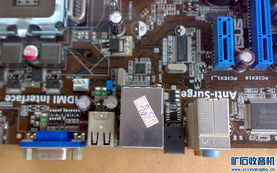
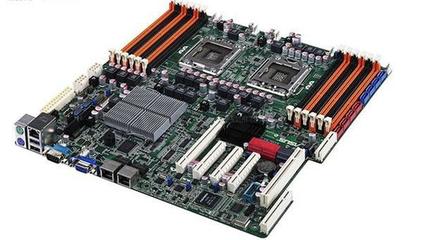
主板:常表现为USB失灵、网卡声卡失效、无法识别设备等。可观察主板电容是否有鼓包、漏液,并尝试清除CMOS(抠电池或短接跳线)恢复默认设置。
电源:故障隐蔽,可能导致不稳定、重启、蓝屏或带不动高负载。可通过替换法,或使用电源检测仪判断。
四、 软件与驱动排查通法
许多“疑似硬件”故障实为软件问题。
- 安全模式:开机时按F8(Windows 10/11可通过设置>恢复进入),在安全模式下若能正常使用,则极可能是驱动或软件冲突。
- 事件查看器:在Windows中搜索“事件查看器”,查看“Windows日志”下的“系统”和“应用程序”日志,寻找错误或警告信息,其中常包含故障线索。
- 干净启动:通过“系统配置”(msconfig)禁用所有非Microsoft启动项和服务,逐一排查。
###
高效的计算机故障排查,依赖于冷静的分析和有序的步骤。始终牢记“先软后硬,先外后内,先简单后复杂”的原则。对于普通用户,掌握软件、驱动、连接线的排查方法已能解决大部分问题;对于更复杂的硬件故障,在具备一定知识的前提下可深入排查,否则及时寻求专业人士帮助是更稳妥的选择。定期清理机箱灰尘、保持良好的使用环境,是预防故障的最佳手段。
如若转载,请注明出处:http://www.thdspt.com/product/48.html
更新时间:2026-08-28 10:20:17